
win10重装系统心得体会(重装心得分享)
一般建议保留原有的系统分区(C 盘),将其作为安装底层的“地基”。
这样能够确保原有的驱动程序和配置文件在后续重装过程中依然有效,无需重新加载。对于 D 盘等数据盘,则彻底清空并格式化,为新系统腾出空间。
要是用户习惯使用虚拟机或特殊情况,也能够将系统盘挂载到 D 盘,好让在重装后快速恢复到原系统,下降操作难度。 二、彻底卸载残留软件 很多的用户误当作卸载软件后系统即可恢复,但实际上卸载程序并不会自动清理其形成的注册表残留、启动项及隐藏文件夹。为了确保系统的纯净,务必对第三方软件进行全面清理。 打开任务管理器,依次进入“启动”选项卡,关闭所有非系统必要的启动程序。
这一步骤能有效削减系统初始化时的资源占用。
接着,进入“程序和功能”选项卡,逐一卸载不再使用的应用程序。特别注意那些带有明显广告弹窗或捆绑安装痕迹的软件。对于顽固的恶意软件,建议直接前往杀毒软件官网或专业保险工具网站进行全盘扫描并执行深度清理。
要是仍有残留痕迹,手动删除其在注册表中创建的启动项路径是必要的收尾工作。 三、自定义安装与系统优化 进入下载页面后,系统安装配置环节直接关系到最终效果。用户能够选择“自定义安装”,这将准对系统进行深度定制。在“分区调整”界面,除了保持 C 盘和 D 盘原有的分配外,建议将剩余空间分配给系统盘(E 盘),用于存放新增的驱动程序或缓存文件。 在驱动重装阶段,特别是显卡、芯片组等关键驱动,强烈建议使用官方源码进行安装。
这不仅能避开第三方驱动供应商的潜在恶意更新,还能确保硬件兼容性最佳。
清理系统垃圾也不能漠视。通过磁盘清理工具,能够释放被占用但尚未删除的文件空间。
同时要注意下,检查 `Win10 设置` 中的“存”选项,关闭不必要的自动更新策略,削减系统对磁盘的读取频率。 四、重启与验证 搞定上面这些步骤后,重启系统是系统将新分区生效并加载新驱动的关键步骤。重启过程中,观察屏幕是否出现任何异常提示。一旦系统成功启动,第一件事便是登录新账户。此时应打开“设置”>“系统”>“关于”>“健康检查”,查看系统是否报告其他潜在难题,如有需及时处理。 最终进入日常使用测试环节。打开浏览器,尝试访问一些需求加载较多脚本的网页,观察页面加载速度;运行一些常用软件测试其稳定性;检查系统监控工具,确认 CPU 和内存占用率是否恢复正常。
要是一切正常,说明重装系统成功,系统已焕然一新。 五、小结 ,Win10 重装系统并非好办的格式化,而是一项涉及数据保险、分区调整、深度清理及驱动重新安装的综合性工程。唯有耐心细致的操作步骤,才能从根本上解决卡顿与蓝屏难题。通过科学的规划与严谨的执行,用户能够省事拿到一个快速、稳定且保险的 Windows 10 系统体验。 打个总结 本次重装系统操作已顺利搞定,用户拿到了全新的系统环境。未来的使用过程中,建议定期更新系统补丁,避免恶意软件入侵,并养成开启自动更新的习惯。
同时要注意下,注意保护个人隐私,谨慎下载软件,确保个人信息保险。
随着技术的进步,Win10 系统终将迎来更完善的优化方案,用户应紧跟时代步伐,不断适应新的系统特征。
本文系作者个人观点,不代表本站立场,转载请注明出处!
相关推荐
-

搜索电影读后感800-电影读后感 800 字
光影下的启示:深度解析《搜索》电影读后感 在快节奏的互联网时代,我们似乎已经习惯了“指尖即世界”的便捷。然而,电影《搜索》(Search)却以一种反直觉的方式,提醒我们:在算法主导的洪流中,唯有
-
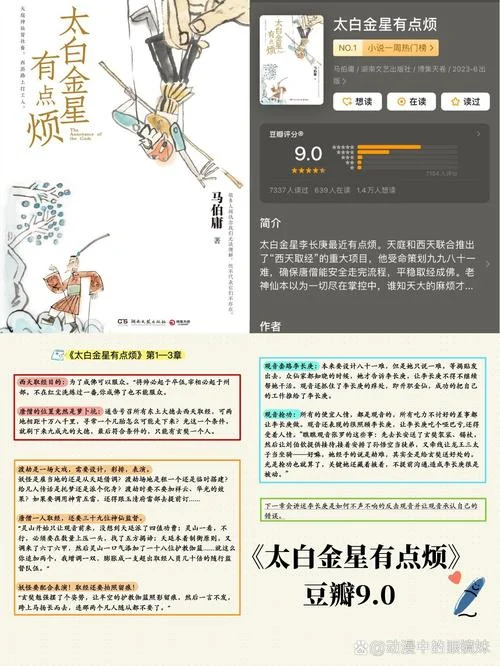
太白金星有点烦读书笔记-星烦读书笔记
太白金星有点烦读书笔记:在神话迷宫中寻找自我 在浩瀚的文学星河中,神话故事承载着人类对理想世界的向往与对现实困境的反思。其中,清代小说家吴承恩的《西游记》无疑是最具代表性的作品之一。而在众多读者
-
教师的建议读后感-教师建议读后感
躬行服务,知行合一——读《教师成长指南》有感 在教育这片沃土上,教师的成长既源于自身的深耕,也离不开外界的指引。当一位教师静下心来研读经典,那些关于教育理念、教学策略与职业规划的深刻见解,如同一
-
记叙文人物描写-记叙文人物描写
笔触下的灵魂:记叙文人物描写的艺术剖析 在记叙文的写作中,人物是故事的灵魂,情节是骨架,而人物描写则是连接二者、让故事“活”起来的血肉。一篇出色的记叙文,不仅仅是在讲述“发生了什么”,更是在刻画
-

考场议论文范文-考场议论文范文
考场议论文范文:以数据为翼,借逻辑为舟——论新时代青年责任与担当 在当今瞬息万变的时代浪潮中,青年群体正逐渐演变为社会发展的中坚力量。无论是科技创新的突破,还是乡村振兴的推进,亦或是社会风气的净




